메뉴판·가격표 만들기
메뉴판 만들기는 식당·카페 사장님이 메뉴판·가격표를 회원가입 없이 무료로 만드는 도구이고, 완성본은 바로 A4로 인쇄하거나 PDF·카톡 이미지로 저장합니다. 품목 이름과 가격을 적고 메뉴판 디자인(깔끔한 흑백·따뜻한 베이지·눈에 잘 띄는 강조색)을 고르면 보기 좋게 줄을 맞춘 메뉴판이 바로 만들어집니다. 품목은 12개까지 넣을 수 있고, 품목 수에 맞춰 글씨 크기와 배치(1열·2열)를 자동으로 맞춥니다.
새 메뉴판 만들기
편집 화면을 불러오는 중입니다…
완성본 예시
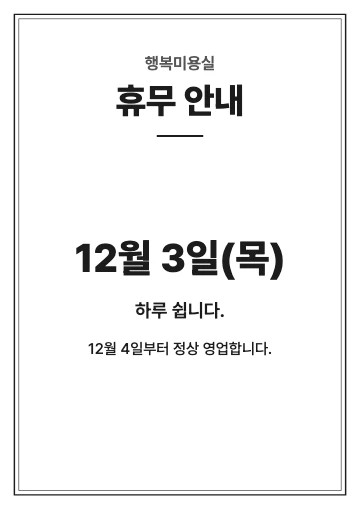
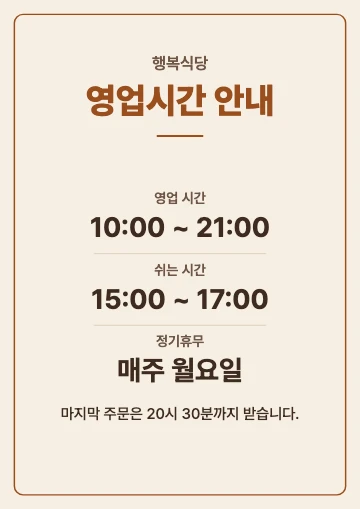
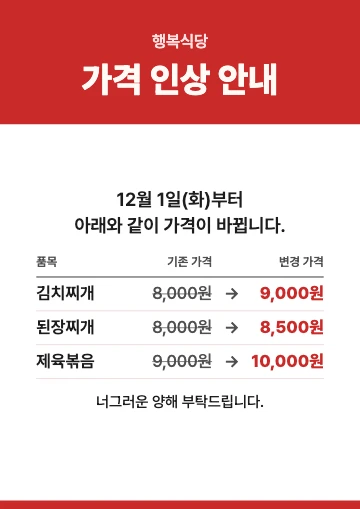
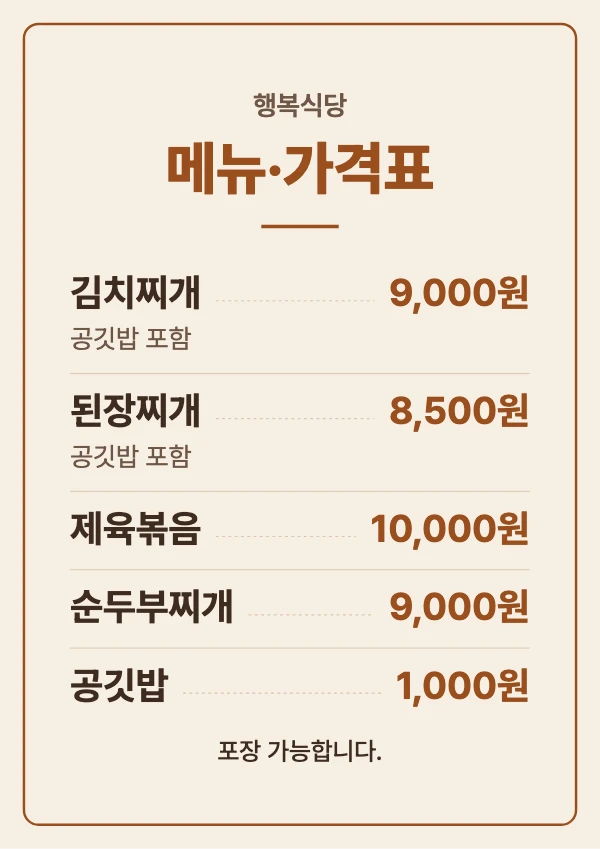
‘예시 넣기’를 누르면 아래와 같은 안내문이 바로 만들어집니다. 실제로 이 사이트에서 저장한 그림입니다.
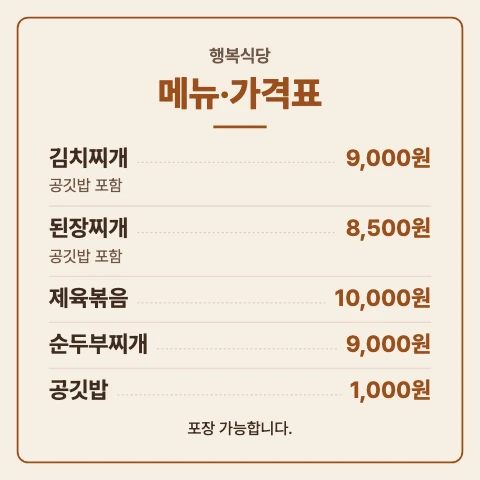
사용 방법
- 품목 적기품목 이름과 가격을 적고 ‘품목 추가’로 줄을 늘립니다. 위로·아래로 버튼으로 순서를 바꿉니다.
- 설명 넣기‘공깃밥 포함’처럼 짧은 설명이 필요한 품목만 설명을 적습니다.
- 디자인 고르기깔끔한 흑백·따뜻한 베이지·눈에 잘 띄는 강조색 중 하나와 글씨 크기(작게·보통·크게)를 고릅니다.
- 저장·인쇄용지 크기(A4·A5·A6)를 고르면 ‘PDF 저장’은 그 크기 한 장 파일, ‘이미지 저장’은 같은 크기의 인쇄용 그림 파일(300dpi), ‘카톡용 이미지 저장’은 1080×1080 정사각 그림입니다. A5·A6는 A4 용지 한 장에 2장·4장을 모아 찍을 수도 있고, ‘인쇄하기’는 안내문만 인쇄합니다.
넣을 수 있는 내용
- 상호 (선택)
- 제목 (기본: 메뉴·가격표)
- 품목 이름·가격·짧은 설명 — 최대 12개, 추가·삭제·순서 바꾸기
- 가격은 숫자만 적으면 쉼표와 ‘원’이 자동으로 붙음
- 추가 안내 (선택 — 예: 포장 가능합니다.)
자주 묻는 질문
메뉴판 디자인은 어떻게 고르나요?
메뉴판 디자인은 깔끔한 흑백·따뜻한 베이지·눈에 잘 띄는 강조색 세 가지 중 하나를 누르면 바로 바뀌고, 글씨 크기(작게·보통·크게)도 고를 수 있습니다. 품목 이름과 가격 사이는 점선으로 이어 줄을 맞춥니다.
품목은 몇 개까지 넣을 수 있나요?
최대 12개입니다. 품목 수에 맞춰 남는 공간을 채우도록 글씨 크기를 자동으로 고르고, 한 줄(1열)로는 글씨가 너무 작아질 만큼 많을 때만 두 줄(2열)로 나눕니다. 짧은 품목 이름은 중간에서 꺾이지 않게 배치합니다.
가격은 어떻게 적나요?
숫자만 적으면 “9,000원”처럼 쉼표와 ‘원’이 자동으로 붙습니다. ‘시가’나 ‘1인 12,000원’처럼 글자가 섞이면 적은 그대로 표시합니다.
품목 순서를 바꿀 수 있나요?
각 품목 오른쪽 위의 위로·아래로 버튼으로 순서를 바꾸고, 휴지통 버튼으로 지울 수 있습니다.
메뉴판을 A5나 A6 크기로 만들 수 있나요?
네. ‘용지 크기’에서 A5(148×210mm)나 A6(105×148mm)를 고르면 그 크기에 맞게 다시 배치합니다. 품목이 많을수록 작은 용지에서는 글씨가 작아지므로 A4를 추천하고, 작은 용지에 다 들어가지 않으면 저장 전에 알려 드리고 더 큰 용지로 바꾸는 버튼을 보여 드립니다.
품목 이름이나 설명이 길면 잘리나요?
잘린 파일은 만들지 않습니다. 이름이 두 줄을 넘거나 한 장에 다 들어가지 않으면 저장 전에 어느 칸이 긴지 알려 드리고, 글씨를 작게 하거나 디자인을 바꾸는 버튼을 보여 드립니다.