영업시간 안내문 만들기
영업시간 안내문 만들기는 가게 사장님이 여는 시간·닫는 시간을 문 앞이나 카톡으로 알리는 안내문을 회원가입 없이 무료로 만드는 도구이고, 완성본은 카톡 이미지·PDF로 저장하거나 바로 A4로 인쇄합니다. 여는 시간과 닫는 시간, 정기휴무만 넣으면 큰 글씨의 영업시간 안내문이 만들어집니다. 점심·준비 시간 같은 쉬는 시간이 있으면 함께 넣고, 없으면 비워 두면 그 줄이 빠집니다.
영업시간 안내 만들기
편집 화면을 불러오는 중입니다…
완성본 예시
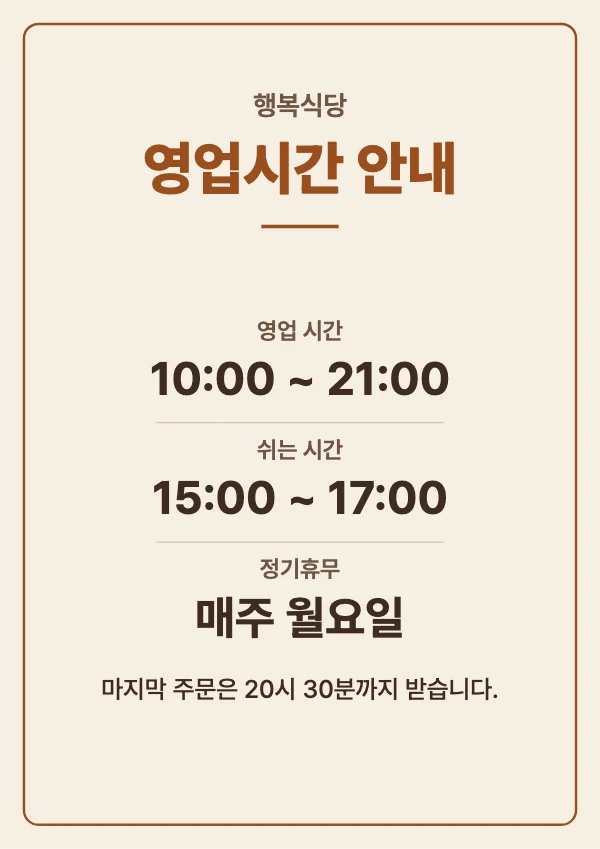
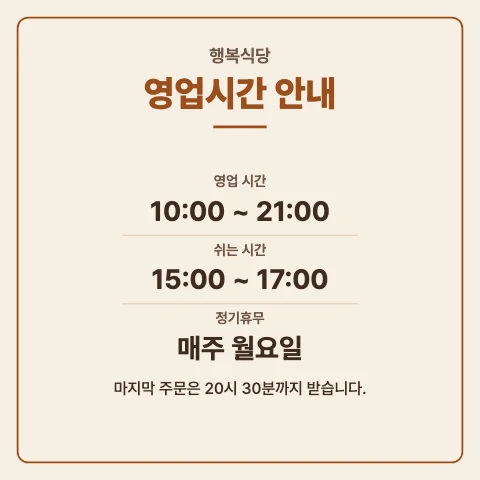
‘예시 넣기’를 누르면 아래와 같은 안내문이 바로 만들어집니다. 실제로 이 사이트에서 저장한 그림입니다.
사용 방법
- 시간 고르기영업 시작·끝 시간을 고르고 정기휴무를 적습니다.
- 쉬는 시간·추가 안내쉬는 시간과 추가 안내는 필요할 때만 넣습니다.
- 디자인 고르기깔끔한 흑백·따뜻한 베이지·눈에 잘 띄는 강조색 중 하나와 글씨 크기(작게·보통·크게)를 고릅니다.
- 저장·인쇄용지 크기(A4·A5·A6)를 고르면 ‘PDF 저장’은 그 크기 한 장 파일, ‘이미지 저장’은 같은 크기의 인쇄용 그림 파일(300dpi), ‘카톡용 이미지 저장’은 1080×1080 정사각 그림입니다. A5·A6는 A4 용지 한 장에 2장·4장을 모아 찍을 수도 있고, ‘인쇄하기’는 안내문만 인쇄합니다.
넣을 수 있는 내용
- 상호 (선택)
- 제목 (기본: 영업시간 안내)
- 영업 시작·끝 시간
- 정기휴무 (예: 매주 월요일, 연중무휴)
- 쉬는 시간 (선택 — 시작·끝 모두 고르거나 모두 비움)
- 추가 안내 (선택 — 예: 마지막 주문 시간)
자주 묻는 질문
쉬는 시간(브레이크 타임)이 없으면 어떻게 하나요?
쉬는 시간 칸을 비워 두면 안내문에서 그 줄이 빠집니다. 시작과 끝 중 하나만 고르면 저장 전에 둘 다 고르거나 둘 다 비워 달라고 알려 드립니다.
쉬는 날이 없는 가게는요?
정기휴무 칸에 ‘연중무휴’라고 적으면 그대로 표시됩니다.
밤 12시를 넘겨 끝나는 가게도 되나요?
끝나는 시간에 02:00처럼 고르면 “18:00 ~ 02:00”으로 표시됩니다. 헷갈릴 수 있다면 추가 안내에 ‘다음 날 새벽 2시까지’처럼 적어 주세요.
계산대에 세워 둘 작은 크기로도 만들 수 있나요?
네. ‘용지 크기’에서 A5(148×210mm)나 A6(105×148mm)를 고르면 작은 용지에 맞게 글씨와 배치를 다시 맞춥니다. 문에 붙이는 안내는 A4를 추천하고, 작은 용지에서 글씨가 너무 작아지거나 내용이 넘치면 저장 전에 알려 드립니다.
요일마다 영업시간이 다르면요?
지금은 대표 영업시간 한 가지를 크게 보여 줍니다. “토요일은 18시까지”처럼 요일별로 다른 내용은 추가 안내 칸에 적어 주세요.