- 완전 무료
- 로그인·회원가입 없음
QR코드 안내판 만들기
QR코드 안내판 만들기는 사장님이 이미 가진 가게 주소(네이버 플레이스·인스타그램·카카오톡 채널·예약 페이지·온라인 메뉴판)와 와이파이를 QR로 바꿔 계산대·테이블·유리문에 둘 안내판으로 만드는 무료 도구입니다. 한 장에 QR을 3개까지 넣을 수 있고, 붙여 넣은 주소가 그 종류의 주소 형식인지 먼저 확인합니다. QR은 이 화면 안에서만 만들어 서버로 보내지 않으며, 저장하기 전에 완성본 그림 속 QR을 화면 안에서 직접 읽어 넣은 주소 그대로 읽히는지 확인합니다.
QR 안내판 만들기
편집 화면을 불러오는 중입니다…
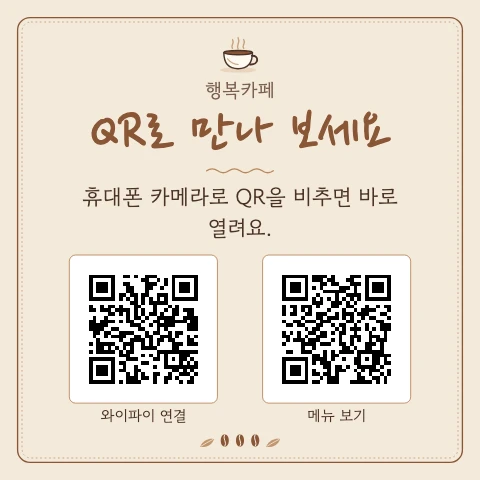
완성본 예시
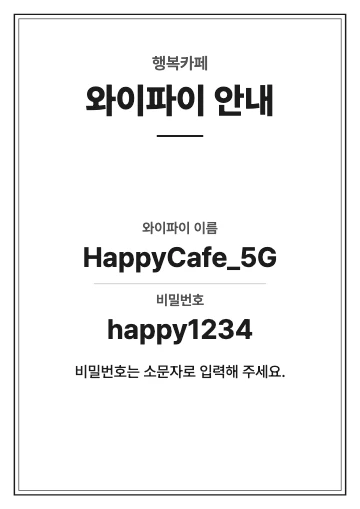
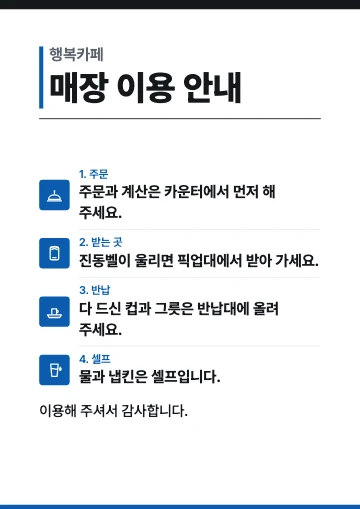
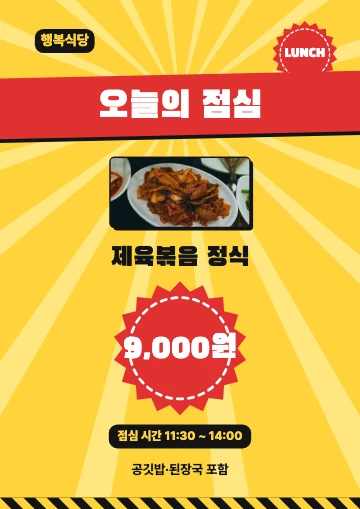
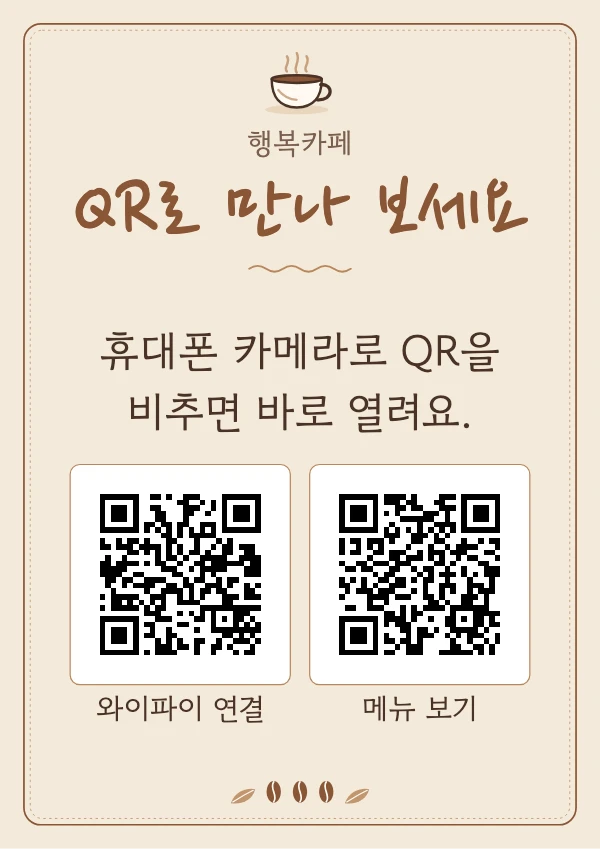
‘예시 넣기’를 누르면 아래와 같은 안내문이 바로 만들어집니다. 실제로 이 사이트에서 저장한 그림입니다.
사용 방법
- 완성 디자인 고르기맨 위에서 깔끔한 기본형·따뜻한 카페형·귀여운 손그림형·전통 한식형·눈에 띄는 행사형·차분한 고급형 중 하나를 고릅니다. 내용을 적은 뒤에 디자인을 바꿔도 적은 내용은 그대로이고, 글씨 크기(작게·보통·크게)도 고를 수 있습니다.
- QR 종류·주소 넣기1번 QR 종류를 고르고 주소를 붙여 넣습니다. 네이버 플레이스는 네이버 지도 앱에서 우리 가게를 열고 ‘공유’ → ‘링크 복사’로 받은 naver.me 주소를, 카카오톡 채널은 pf.kakao.com 으로 시작하는 채널 주소를 씁니다. 형식이 맞지 않으면 그 칸 아래에 무엇을 고칠지 알려 드립니다. QR을 더 넣으려면 2번·3번 종류를 고릅니다.
- QR 확인 후 저장미리보기 아래 ‘QR 확인’에서 완성본의 QR이 넣은 주소 그대로 읽히는지 확인합니다. 읽히지 않으면 저장하지 않고 글씨를 줄이거나 더 큰 용지를 고르도록 알려 드립니다. 인쇄한 뒤에는 휴대폰 카메라로 한 번 찍어 열리는지 확인하고 붙이세요.
- 저장·인쇄용지 크기(A4·A5·A6)를 고르면 ‘PDF 저장’은 그 크기 한 장 파일(글자·선이 벡터라 확대해도 깨지지 않음), ‘이미지 저장’은 같은 크기의 인쇄용 그림 파일(300dpi), ‘카톡·SNS용 이미지 저장’은 1080×1080 정사각 그림입니다. A5·A6는 A4 용지 한 장에 2장·4장을 모아 찍을 수도 있고, ‘인쇄하기’는 안내문만 인쇄합니다.
넣을 수 있는 내용
- 상호 (선택)
- 제목 (QR 종류를 고르면 ‘네이버 플레이스’·‘예약 안내’처럼 바뀌고, 2개 이상이면 ‘QR로 만나 보세요’)
- QR 종류 3칸 — 와이파이 연결 / 네이버 플레이스 / 인스타그램 / 카카오톡 채널 / 예약 페이지 / 온라인 메뉴판 (2·3번은 ‘넣지 않음’ 가능)
- 주소 — 네이버 지도 ‘공유’로 복사한 글을 통째로 붙여 넣어도 주소만 골라 씀, 인스타그램은 @아이디만 적어도 됨
- 와이파이 이름·비밀번호 (비밀번호는 QR 안에만 들어가고 글자로는 찍히지 않음)
- QR 아래 이름 (선택 — 비우면 종류 이름)
- 안내 문구 (기본: 휴대폰 카메라로 QR을 비추면 바로 열려요.)
- 추가 안내 (선택)
자주 묻는 질문
네이버 플레이스 QR 주소는 어디서 복사하나요?
네이버 지도 앱에서 우리 가게를 열고 ‘공유’를 누른 뒤 ‘링크 복사’를 고르면 naver.me 로 시작하는 짧은 주소가 복사됩니다. 복사된 글에 가게 이름이 함께 붙어 있어도 그대로 붙여 넣으면 주소만 골라 QR에 넣습니다. 네이버 지도·플레이스가 아닌 주소를 넣으면 저장 전에 알려 드립니다.
한 장에 QR을 몇 개까지 넣을 수 있나요?
최대 3개입니다. 와이파이·플레이스·인스타그램처럼 서로 다른 QR을 넣으면 용지에 맞춰 한 줄 또는 두 줄로 크게 배치하고, QR마다 아래에 이름을 붙입니다. 같은 주소를 두 번 넣으면 저장 전에 알려 드립니다.
QR이 잘 읽히는지 어떻게 확인하나요?
저장하기 전에 완성본 그림 속 QR을 이 화면 안에서 직접 읽어, 넣은 주소와 글자 하나까지 같은지 확인합니다. 인쇄물은 QR 한 칸이 0.6mm보다 작아지지 않게 막아 둡니다. 다만 유광 코팅이나 아크릴 꽂이는 조명이 반사되면 읽히지 않을 수 있으니, 붙이기 전에 휴대폰으로 한 번 찍어 보세요.
넣은 주소나 와이파이 비밀번호가 서버로 가나요?
아니요. QR은 이 화면 안에서만 만들고 주소·비밀번호를 서버로 보내지 않습니다. 와이파이 비밀번호는 QR 안에만 들어가고 안내판 글자로는 찍히지 않으며, 이 기기에 저장할 때는 기본으로 빼고 저장합니다. ‘이메일로 받기’를 고를 때만 완성 파일이 메일 발송을 위해 전송됩니다.
완성 화면의 용품 안내는 무엇인가요?
저장 버튼 아래 ‘어디에 놓으실 건가요?’에서 테이블 위·벽면·유리문·자주 바꾸는 메뉴판·포장 중 놓을 곳을 고르면, 지금 고른 용지 크기에 맞는 꽂이·포켓·라벨지 같은 용품의 필요 규격과 용도를 2~3개 알려 드립니다. 고르지 않아도 저장·인쇄는 그대로 됩니다. 이 영역의 링크로 구매하시면 판모아가 쿠팡 파트너스 활동으로 수수료를 받을 수 있습니다.